TODO antes de publicar: Revisar comandos vs. Raspberry Pi OS actual (post de 2020, Raspbian → Raspberry Pi OS, método de instalación de Docker cambiado).
Hoy vamos a realizar la instalación de Docker en una Raspberry Pi. En el resto de plataformas es más sencillo.
Instalar paquetes necesarios
sudo apt-get update && sudo apt-get install -y \
apt-transport-https \
ca-certificates \
curl \
gnupg2 \
software-properties-common \
vim \
fail2ban \
ntfs-3g
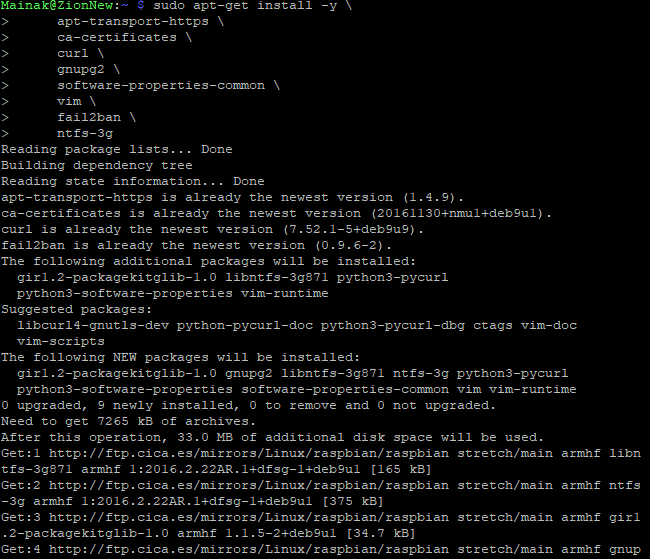 Instalación de dependencias
Instalar firmas GPG del repo de Docker
curl -fsSL https://download.docker.com/linux/debian/gpg | sudo apt-key add
sudo apt-key fingerprint 0EBFCD88
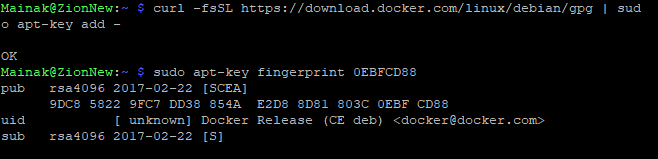 Instalada la firma para el repositorio Docker
Agregar repo de Docker
Este paso cambiará según la arquitectura: si queremos que sea para una Raspberry lo indicaremos en arch=armhf, y si, en cambio, es arquitectura x64, podemos definir arch=amd64.
echo “deb [arch=armhf] https://download.docker.com/linux/debian \
$(lsb_release -cs) stable” | \
sudo tee /etc/apt/sources.list.d/docker.list
Instalar Docker
sudo apt-get update && sudo apt-get install -y docker-ce docker-compose
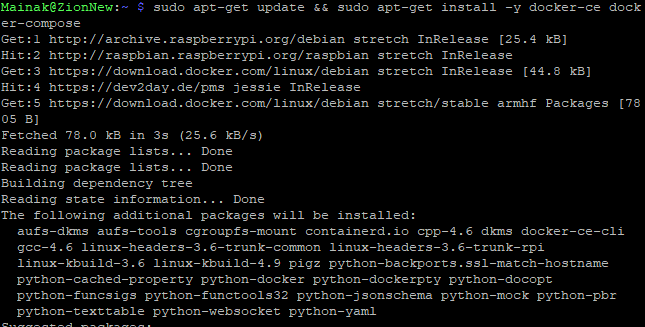 Instalados Docker y docker-compose
Probando Docker
Lo primero es probar si reconoce el comando:
sudo docker -v

El siguiente paso es probar un contenedor hello-world.
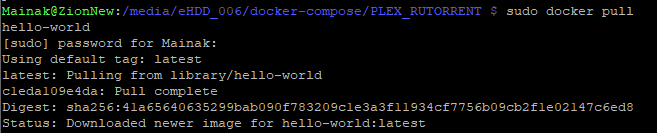
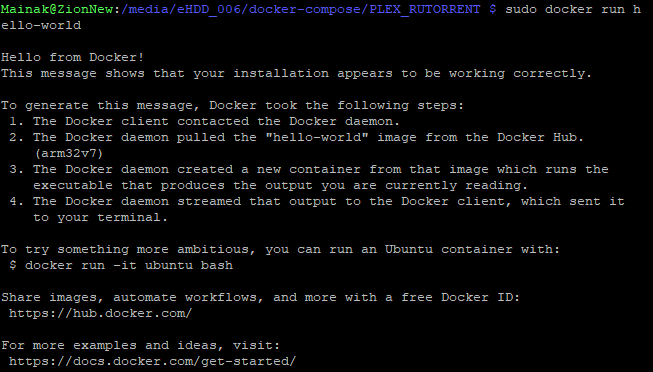
Ahora vemos cómo se creó el contenedor correctamente y vamos a proceder a su borrado.
 docker ps -a
  docker rm
También vamos a listar y borrar la imagen de hello-world para que no consuma espacio.
 docker images
  docker rmi
Agregar usuario al grupo Docker, desloguearse y volver a loguearse
Si deseamos no tener que ejecutar Docker como sudo, tenemos que agregar nuestro usuario al grupo Docker.
sudo usermod -a -G docker
Después deberá desloguearse y volver a loguearse.
Crear docker-compose
version: “2”
services:
samba:
image: dperson/samba:rpi
restart: always
command: ‘-u “pi;password” -s “media;/media;yes;no”’
stdin_open: true
tty: true
ports:
- 139:130
- 445:445
volumes:
- /home/pi/media:/media
docker-compose
docker-compose up -d
Pueden ver el apoyo virtual en el siguiente vídeo: